Фото за пять лет, договоры, сканы документов, таблицы и исходники часто живут на одном ноутбуке. Пока он работает, кажется, что всё под контролем. Потом ноутбук заливают кофе, теряют в поездке или он просто перестаёт включаться. И внезапно папка `Проекты` становится дороже самого железа.
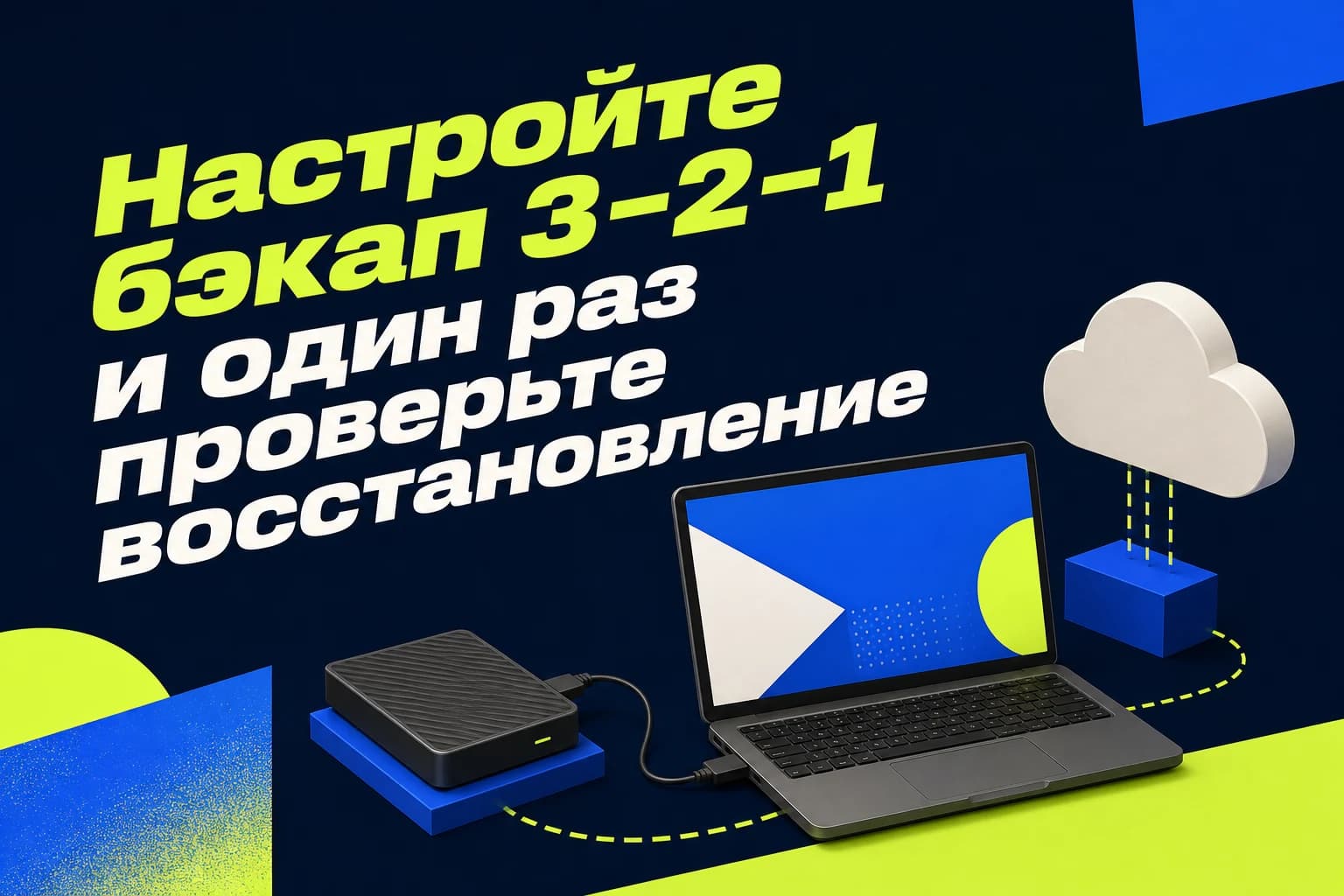
Правило 3–2–1 — простой способ не остаться с этой историей один на один. Нужно держать три копии важных данных, на двух независимых средах, причём одна копия должна быть вне дома. Файл на ноутбуке — уже первая копия. Внешний диск — вторая. Облако — третья.
Для дома, фриланса и маленькой команды не нужен сервер, NAS с лампочками и внезапная любовь к RAID. Начните с такой схемы:
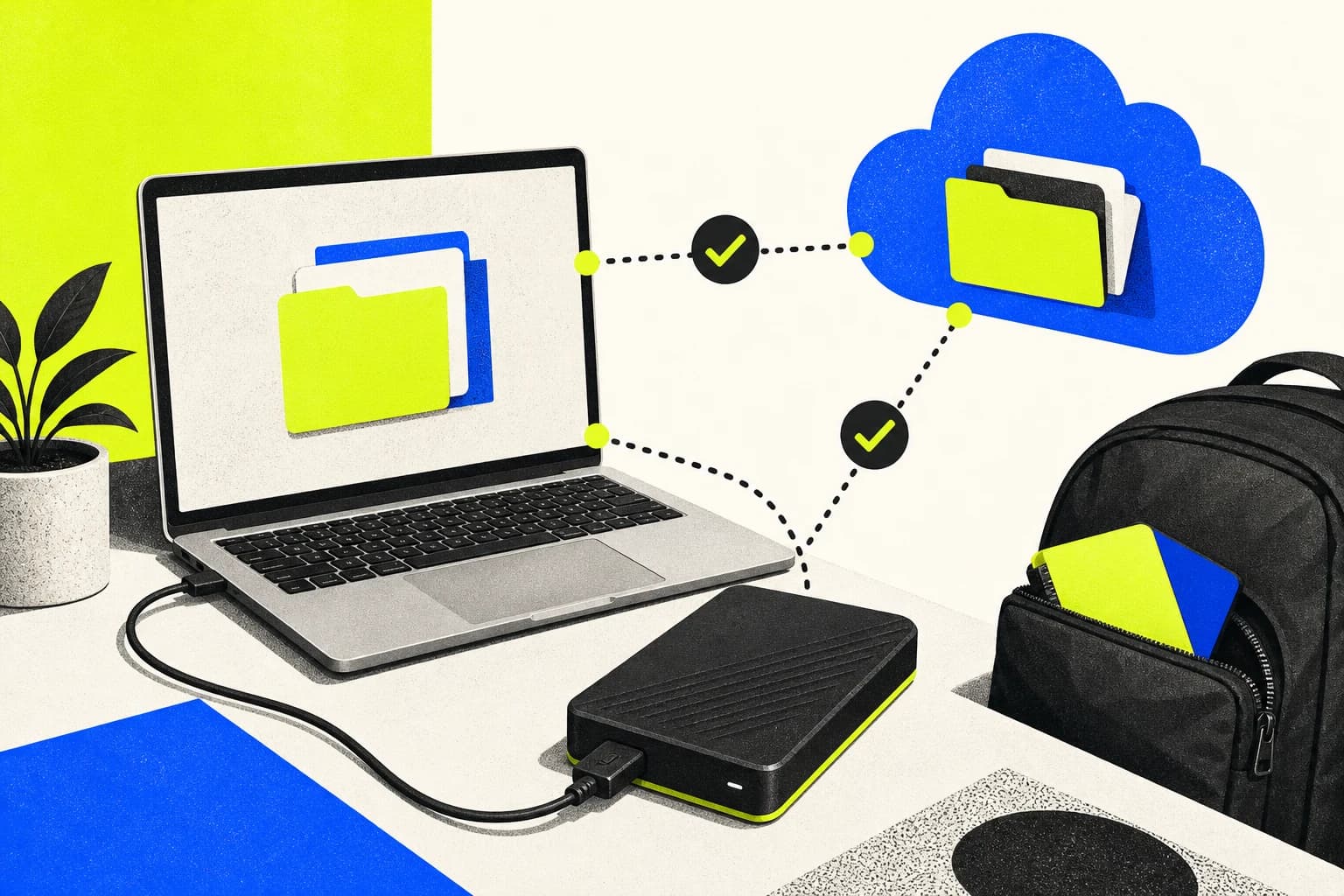
Ноутбук → внешний диск → облачная копия важных папокВнешний диск поможет при поломке компьютера или случайном удалении файла. Облако выручит, если ноутбук и диск украли вместе, залили водой или оставили в одном очень невезучем рюкзаке.
Сначала выберите файлы, потеря которых реально болит
Не надо тащить в резервную копию вообще всё. Старые установщики, скачанные сериалы и папка `разобрать-когда-нибудь` обычно не стоят места и времени. Защитите то, что трудно восстановить или нельзя скачать заново.
У дизайнера это исходники макетов и папка с проектами. У фрилансера — договоры, акты, рабочие таблицы и материалы клиентов. У семьи — фото, видео, сканы документов. Выпишите нужные папки в заметку до настройки: так вы не забудете каталог, который лежит не в стандартных «Документах».
Важная деталь: ноутбук и резервный диск не должны постоянно ездить в одной сумке. Иначе это не две независимые копии, а один способ потерять всё разом.
Синхронизация удобна, но не всегда спасает
Google Drive, OneDrive и iCloud Drive синхронизируют файлы между устройствами. Написали документ на ноутбуке — открыли его на телефоне. Удобно, быстро, вери-вери гуд.
Но синхронизация повторяет и хорошие изменения, и ошибки. Удалили папку локально — удаление может уйти в облако. Шифровальщик испортил файлы — повреждённые версии тоже могут синхронизироваться. Поэтому облако можно считать третьей копией только после короткой проверки.
Откройте настройки своего сервиса и найдите ответы на пять вопросов: хранит ли он прошлые версии, сколько держит удалённые файлы, можно ли восстановить один файл отдельно, попадают ли туда нужные папки и включена ли двухфакторная защита. Не покупайте курс «облако без боли», если эту информацию можно найти в справке сервиса за пять минут.
Классическое правило 3–2–1 говорит о разных типах носителей. В облаке вы не контролируете, на каком железе лежат данные. Но для бытовой схемы это всё равно отдельная среда и другое физическое место — именно это защищает от кражи, пожара или потопа дома.
На Mac включите Time Machine на отдельный диск
Для Mac разумный старт — Time Machine и внешний накопитель, который используется только для копий. Apple рекомендует диск с объёмом хотя бы вдвое больше внутреннего хранилища Mac. Если в Mac накопитель на 1 ТБ, практичный вариант — внешний диск на 2 ТБ.
- Подключите внешний диск к Mac.
- Откройте → Системные настройки → Основные → Time Machine.
- Нажмите «Добавить диск резервного копирования».
- Выберите накопитель и включите шифрование.
- Сохраните пароль в менеджере паролей.
- Дождитесь первой копии.
Time Machine сохраняет версии файлов автоматически, а когда место заканчивается — удаляет самые старые. Названия пунктов могут немного отличаться между версиями macOS, поэтому пригодится инструкция Apple по Time Machine. Не складывайте на резервный диск фильмы и случайные архивы: пусть он выполняет одну работу.
На Windows проверьте «Историю файлов» до первой копии
На Windows для внешнего диска подойдёт встроенная «История файлов», если она есть в вашей версии системы. Windows Backup и OneDrive полезны для синхронизации и переезда на другой компьютер, но сами по себе не создают независимую локальную копию на внешнем накопителе.
Подключите диск, затем откройте Панель управления → Система и безопасность → История файлов. Выберите накопитель и включите копирование. После этого проверьте, какие папки туда попадают.
Тут часто случается тихая беда. Фрилансер хранит клиентские исходники в `D:\Projects`, включает бэкап и успокаивается. Потом ноутбук ломается, а в копии есть только «Документы» и «Изображения». Чтобы этого не произошло, добавьте рабочую папку в библиотеку Windows или перенесите её в папку, которую «История файлов» уже копирует. Шаги для настройки и возврата файлов есть в справке Microsoft.
Отключайте диск после завершения копирования
Постоянно подключённый внешний диск лучше, чем никакой. Но он не является последней линией защиты: вредоносная программа может зашифровать и файлы на компьютере, и доступную ей копию.
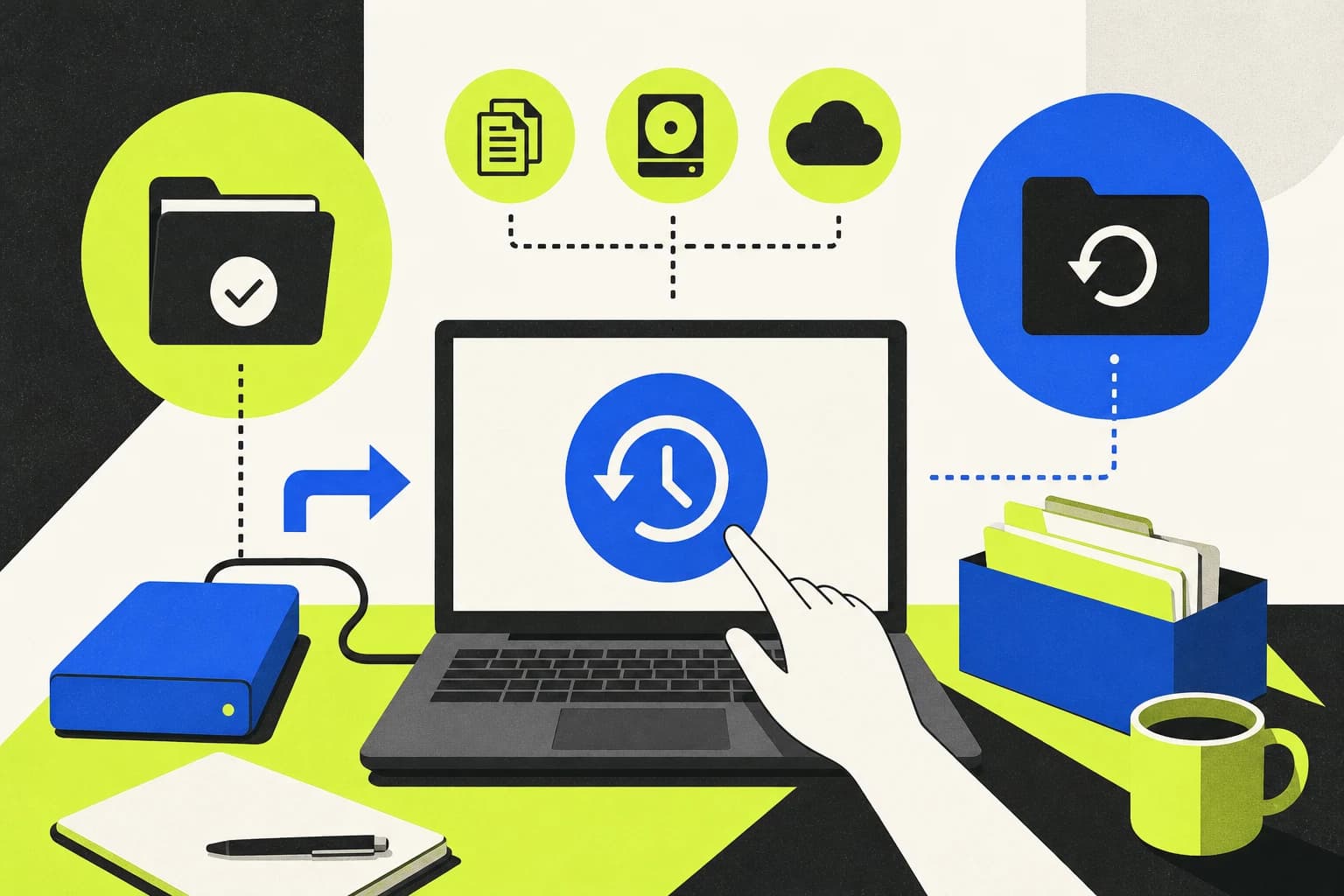
Сделайте простой ритуал. Подключили диск, дождались завершения копирования, безопасно извлекли и убрали отдельно от ноутбука. Если каждый день правите клиентские проекты, делайте это ежедневно. Для домашних фото и документов хотя бы раз в неделю уже заметно снижает риск.
Если отключать диск неудобно, не бросайте настройку целиком. Оставьте его подключённым, но особенно внимательно держите облачную копию и периодически проверяйте восстановление. Идеальная схема, которую никто не делает, хуже простой схемы, которая работает.
Восстановите тестовый файл прямо сегодня
Надпись «резервное копирование завершено» ещё ничего не доказывает. Бэкап существует только тогда, когда файл из него можно открыть. Тест занимает около десяти минут и сразу показывает ошибки в путях, настройках и облачных папках.
- В одной из важных папок создайте файл `backup-test.txt`.
- Напишите внутри: `Тест восстановления прошёл`.
- Дождитесь, когда внешний диск и облако закончат копирование.
- Удалите тестовый файл с ноутбука.
- Восстановите его с внешнего диска в отдельную папку.
- Откройте файл и проверьте текст.
- Повторите тест через историю версий или корзину облачного сервиса.
Если файл не находится, не паникуйте: проверьте путь к папке, время последней копии и срок хранения удалённых данных. Это и есть смысл теста — поймать проблему, пока оригинал ещё на месте.
Сегодня подключите внешний диск, включите Time Machine или «Историю файлов» и восстановите один тестовый файл в отдельную папку. После этого у вас будет не надежда с зелёной галочкой, а рабочий бэкап.
Статья помогла?